
A funcionalidade de Importação de Contatos permite cadastrar vários contatos de uma só vez através de uma planilha. Basta preparar o arquivo, fazer o mapeamento das colunas e confirmar a importação.
Veja abaixo o passo a passo:
1. Acesse a tela de importação
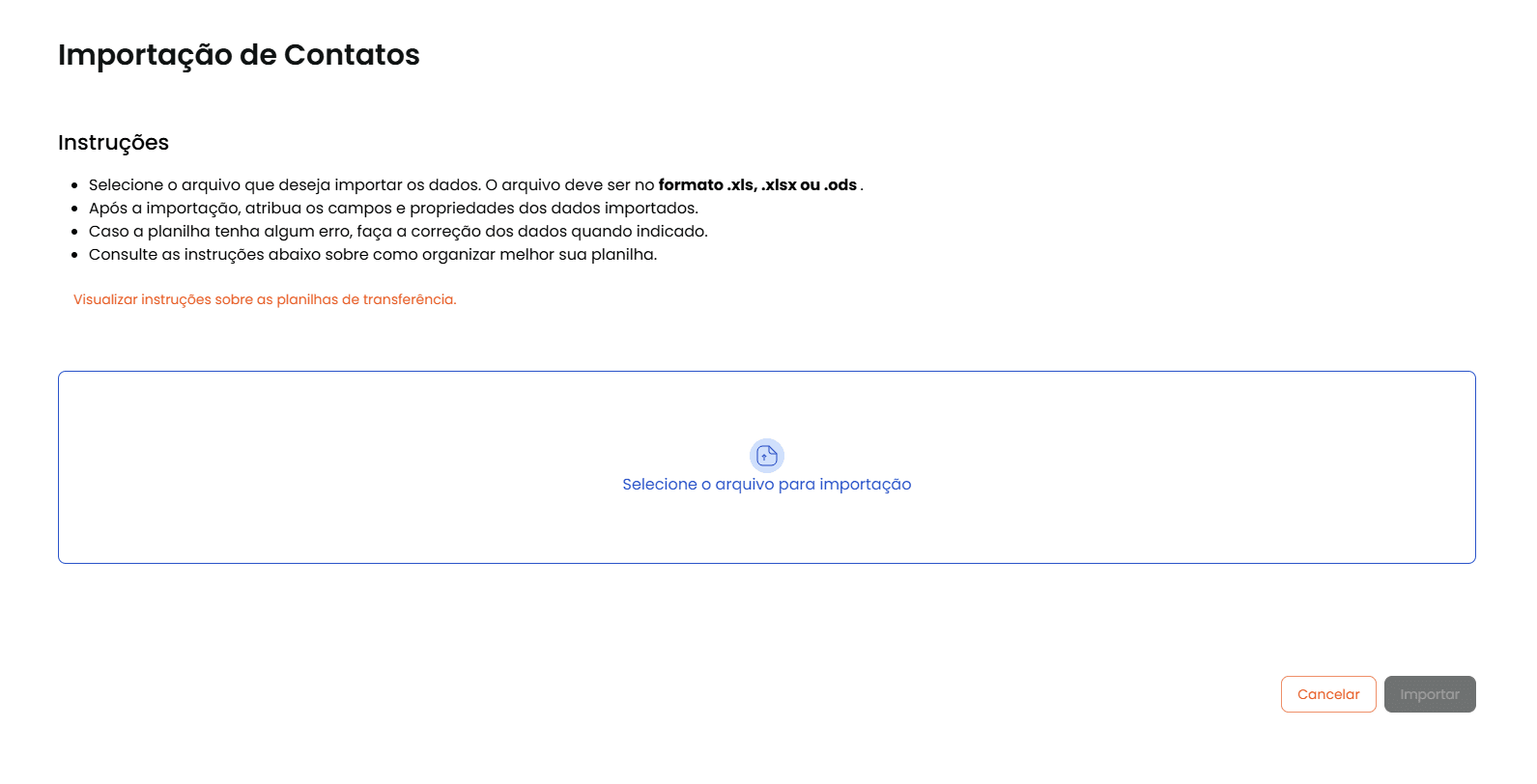
No menu Contas, acesse a opção de Importação de Contatos.
Na tela exibida, você verá as instruções sobre o formato do arquivo e um campo para selecionar a planilha.
Formatos aceitos:
.xls.xlsx.ods
Clique em Selecionar o arquivo para importação e escolha a planilha que contém os contatos.
2. Leia as instruções e avance
Após selecionar o arquivo, o sistema exibirá uma tela com orientações sobre como será feito o processo de identificação dos dados.
Clique em Ir para atribuição de propriedades para continuar.
3. Faça o mapeamento das colunas
Nesta etapa, você deverá indicar qual coluna da sua planilha corresponde a cada campo do sistema.
Por exemplo:
A coluna Contato da planilha → campo Nome
A coluna CPF/CNPJ da planilha → campo Documento
A coluna Celular da planilha → campo Telefone
A coluna Email da planilha → campo E-mail
Endereço (CEP, Cidade, UF, Rua, etc.) → campos correspondentes
Para cada campo do sistema, selecione a coluna correspondente da planilha.
Depois de configurar todos os campos, clique em Mapear.
4. Revise os dados importados
O sistema exibirá uma pré-visualização dos contatos que serão importados.
Nesse momento você poderá:
Conferir se os dados estão corretos
Verificar se os campos foram associados corretamente
Identificar possíveis erros
Caso alguma informação esteja incorreta, ela será destacada em vermelho.
Para corrigir:
Clique no ícone de edição (lápis) da linha com erro
Ajuste os dados necessários
Se necessário também é possivel excluir uma linha, basta clicar no icone de lixeira ao lado da edição.
5. Finalize a importação
Depois de revisar e corrigir as informações, clique em Finalizar Importação.
Pronto!Os contatos serão cadastrados no sistema e ficarão disponíveis para utilização.
Artigo anterior:
Próximo artigo: